C'est un sujet
git
Le rebase et le merge sont tous les 2 des commandes
git
Considérons que nous avons 2 branches master et feat
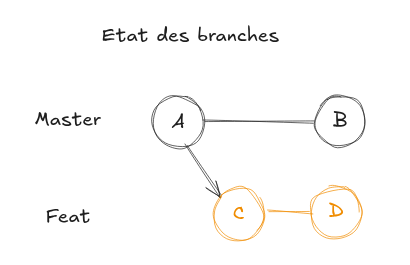
- master est la branche finale, celle de la production
- feat est la branche de travail, celle que l'on va vouloir mettre dans master
Pour ajouter le code de travail de feat vers master on va voir qu'il existe 2 manières de faire
git merge
Le merge consiste à fusionner l'historique de la branche source (
master
feat
git
Cette commande
git rebase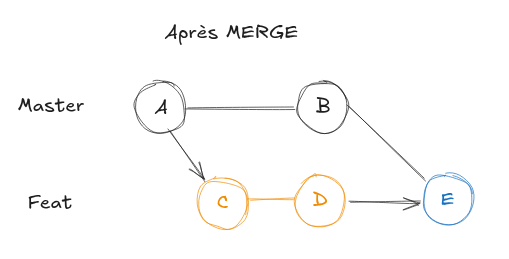
Afin de réaliser cette action il faut exécuter les commandes suivantes
Copier le code


Le mot origin fait référence au serveur distant, vous pouvez connaître sa valeur avec
git remote get-url origin
Il est important de récupérer le code distant à jour par
git fetch origin master
git mergegit pull origin master
git fetchgit mergeS'il y a des conflits que
git
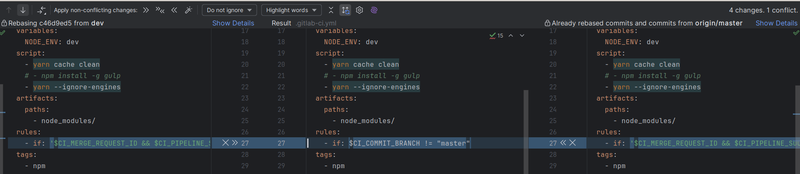
Dans votre UI vous allez avoir a minima 2 panneaux de code, la version de la branche source master et la version de la branche de destination feat. Des fois (comme PyCharm) vous aurez un 3e panneau qui vous indique le résultat de la gestion du conflit entre les branches feat et master (dans l'image ci-dessus il faut remplacer dev par feat)
Sous VSCode on a une représentation avec les 2 branches seulement
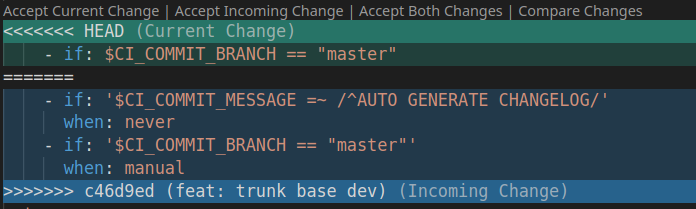
La branche source master peut avoir plusieurs dénominations :
- Incoming change
- Theirs
La branche de destination feat peut avoir plusieurs dénominations :
- Current change
- Ours
- HEAD
Il est très important d'être vigilant quand vous résolvez les conflits car si vous choisissez la mauvaise version vous allez potentiellement perdre les données d'un développeur
Après avoir résolu les conflits il faut penser à ajouter les fichiers impactés
git add .
git pushSi vous ou
git
Il est courant d'utiliser un merge si :
- Rapidité d'exécution : l'historique de commit n'est pas un sujet important pour vous
- Pertinence : vous travaillez sur une branche publique
Ses avantages :
- Non destructif : L'historique n'est jamais modifié.
- Traçabilité : On voit exactement quand une branche a été intégrée.
git rebase
Contrairement au merge, le rebase ne crée pas de commit de fusion. Il va venir "déplacer" vos commits de travail (feat) pour les remettre à la suite de la branche source (master).
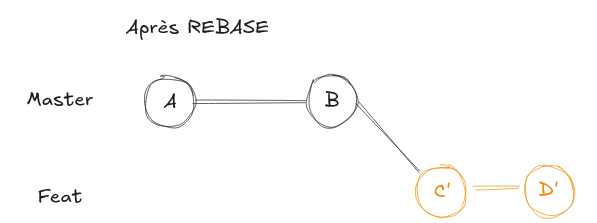
On prend nos commits C et D de la branche de travail
feat
git
master
Important : les commits C et D ne sont pas les commits initiaux mais bien des copies (comme l'historique est ré-écrit)
Pour cela on applique
Copier le code
Important : ne jamais faire de
git pullC'est ici que l'expérience change du merge. S'il y a des conflits,
git
- Vous réglez le conflit du commit C (si nécessaire)
- Vous faites puis
git add .
git rebase --continue
- Vous réglez ensuite le conflit du commit D (si nécessaire)
L'interface de PyCharm ou VSCode est là aussi une aide précieuse. Elle vous permet plus facilement de voir vos changements
Dans l'interface de comparaison des versions on retrouve des nommages différents.
La branche source master peut avoir plusieurs dénominations :
- Current change
- Ours
- HEAD
La branche de destination feat peut avoir plusieurs dénominations :
- Incoming change
- Theirs
Vous avez sûrement remarqué que les noms sont inversés par rapport à un merge.
C'est tout à fait normal,
git
C'est pour cette raison que le HEAD est sur master. Le HEAD étant l'endroit où se trouve le travail de
git
Si vous avez de nombreux commit sur feat, vous allez potentiellement résoudre les mêmes conflits à chaque fois car
git
Attention : Comme on réécrit l'historique,
git
push
git push --force
Cependant je vous conseille plutôt cette option
git push --force-with-lease
Il est courant d'utiliser un rebase si :
- La clarté de l'historique est une priorité : Vous voulez une ligne droite, facile à lire et à suivre (adieu commits de merge). Il faut néanmoins être rigoureux dans le nommage et le nombre de vos commits
- Vous voulez nettoyer vos commits : Avant de pousser votre code, pour supprimer les commits de type "fix", "typo" ou "test" (souvent couplés à un rebase interactif). Ou encore modifier un commit antérieur (toujours avec un rebase interactif)
Ses avantages :
- Historique linéaire : La navigation dans les log est beaucoup plus simple. On comprend l'ordre logique des fonctionnalités sans les bruits de fusion.
- Bisect facilité : La commande (pour trouver un bug) est bien plus efficace sur une ligne droite que dans un labyrinthe de branches entremêlées.
git bisect
Résumé
Nous venons de parcourir les cas d'usage pour un rebase et merge, ce sont 2 commandes à absolument maîtriser pour faire le bon choix en fonction de vos besoins.
Le point d'attention est de comprendre qu'un rebase se place temporairement sur master et donc les notions de theirs et ours sont inversées par rapport au merge
Et je vais conclure dans quel cas nous ne devons pas les utiliser :
Rebase :
- Sur une branche partagée (comme master), comme les commits sont réécrit le hash aussi.
- Quand tu as beaucoup de commits sur ta branche feat, devra appliquer chaque commit et tu devras résoudre autant de conflits que
git
trouvera et cela sur chaque commitgit
- En cas de règle de conformité, pendant un audit tu dois prouver quand ta modification a été faite (date du commit), le rebase mets la date du dernier rebase et non celle de quand tu as fait cela (cela est vrai sur de longue période de travail ou si la rigueur est très stricte)
Merge :
- Quand tu veux mettre à jour régulièrement ta branche locale, à chaque git merge master git va créer un commit de merge
La règle d'or est de ne surtout pas faire un rebase sur une branche publique